WinCDEmu 免費虛擬光碟
📦 載點:WinCDEmu 4.1.rar
https://wincdemu.sysprogs.org/download/
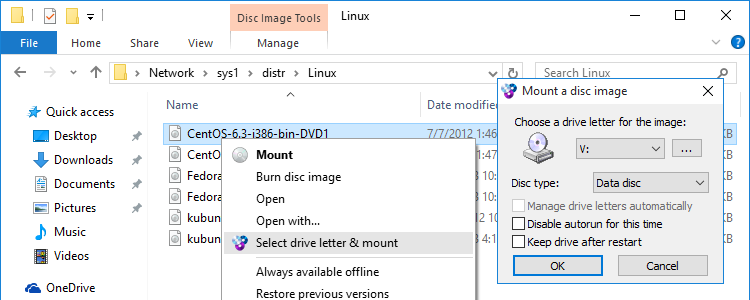
WinCDEmu 是一款非常知名的開源、免費虛擬光碟軟體。如果你覺得 Daemon Tools 介面太複雜、廣告太多,或者安裝過程會強迫你裝一些有的沒的,那 WinCDEmu 就是最純淨的替代方案。
對於你正在進行的「數位考古」與大量映像檔處理,它的特性非常契合:
1. 核心優點:輕量且純粹
完全免費且開源: 沒有專業版、沒有廣告、沒有追蹤碼。
極度輕量: 安裝檔只有約 2MB(相比之下,Daemon Tools 動輒數十 MB)。
「無感」操作: 它沒有主視窗。安裝後,你只需要在 .cue 或 .iso 檔案上按兩下,它就會自動掛載成一個新的磁碟機。
支援格式廣: 除了常見的 ISO,它對你手上的 CUE、BIN、IMG、MDS/MDF、CCD、NRG 都有很好的支援。
2. 對於「數位考古」最實用的功能
支援混合模式光碟(Mixed Mode): 它能夠正確解析 .cue 檔描述的軌道資訊。對於你那片 2002 年的同人遊戲,它能嘗試模擬出資料軌(Track 01)與音軌(Track 02-13)的結構。
無限掛載數量: 只要你的磁碟機代號(A-Z)夠用,你可以同時掛載幾十個映像檔,這對比對多個版本的光碟非常方便。
可製作 ISO: 除了掛載,它也允許你在檔案總管對著實體光碟機按右鍵,直接將內容「抓取」成 ISO 映像檔(雖然對於 CD-DA 音軌,建議還是用更專業的工具,但對於純資料光碟很方便)。
3. 操作方式
掛載: 直接雙擊 .cue 檔。它會彈出一個小視窗,問你要使用哪個磁碟機代號(Drive Letter),點選 OK 即可。
卸載(退出): 在檔案總管的虛擬磁碟機(例如 L: 槽)按右鍵,選擇 「退出 (Eject)」,虛擬磁碟機就會消失。
設定: 在開始功能表找到「WinCDEmu settings」,可以設定是否需要系統管理員權限,或是否要讓它自動選取磁碟機代號。
4. 特別建議(針對 2002 年同人遊戲)
雖然 WinCDEmu 很強,但如果掛載後 Windows 依然顯示 RAW,這通常不是軟體的問題,而是 Windows 10/11 核心 對於舊式檔案系統的排斥。
這時候 WinCDEmu 的角色是「橋樑」:
用 WinCDEmu 掛載 .cue。
即使 Windows 報錯,請直接執行你之前用 IsoBuster 抽出來的 遊戲 .exe。
遊戲程式會透過 WinCDEmu 的驅動程式去尋找虛擬光碟裡的音軌,這樣你就有背景音樂了!